Lanza y sigue una campaña de WhatsApp desde tu teléfono
En el teléfono, WaliChat te guía por la campaña: eliges la plantilla, cargas la lista de un archivo o una hoja de Google, la programas y la sigues.
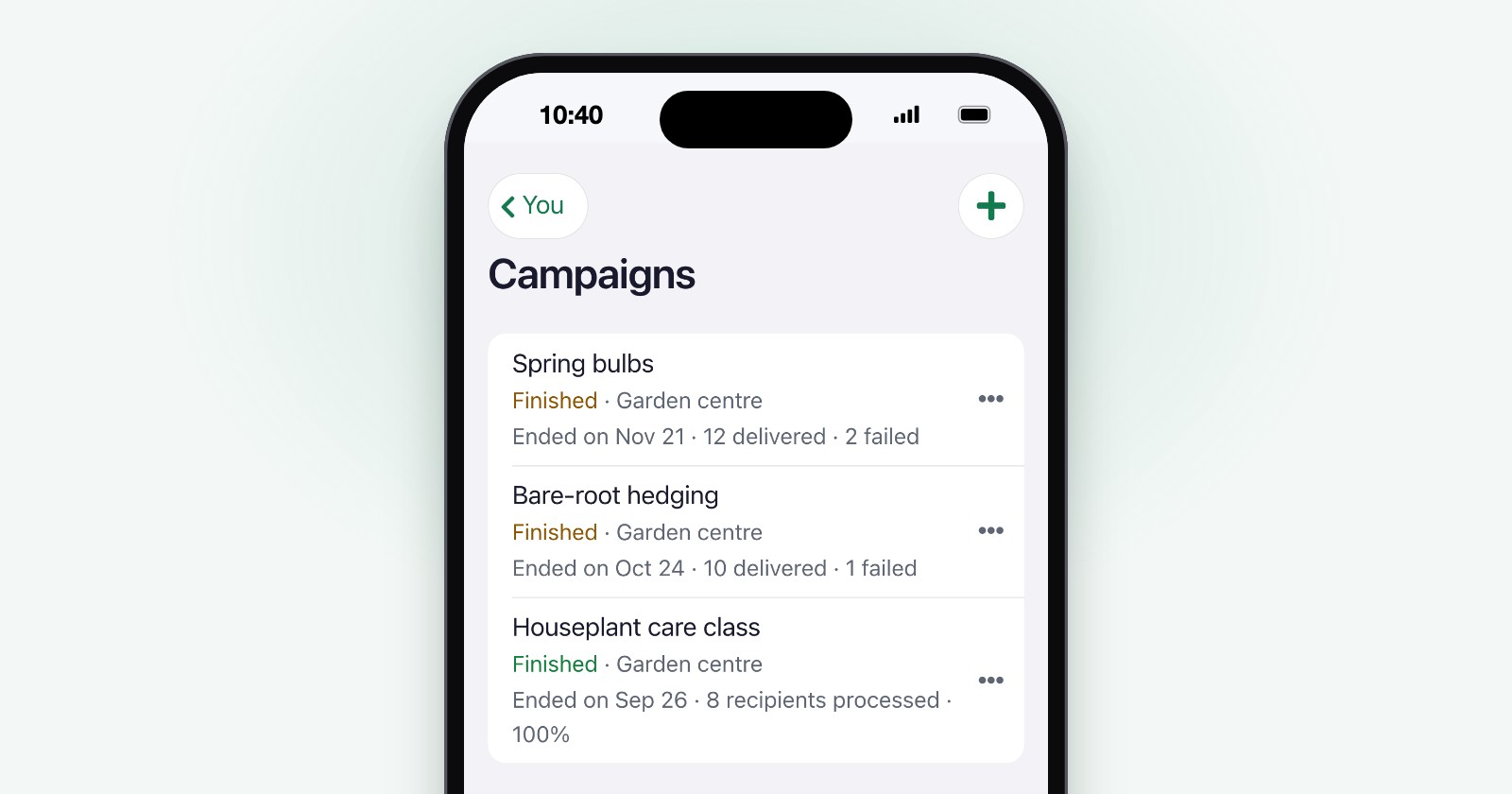
Los bulbos de primavera han llegado al vivero una semana antes de lo previsto (el negocio es inventado). Los clientes que pidieron que les avisaran de las novedades deberían saberlo antes del fin de semana, y el mensaje casi se escribe solo: ya hay tulipanes, narcisos y jacintos; contesta y te guardamos una bolsa. La lista es un archivo que la tienda exporta de su registro de clientes, bulbos-de-primavera.csv: el nombre y el teléfono de los 14 clientes que aceptaron recibir novedades por WhatsApp.
Puedes enviarlo estés donde estés, sin volver a tu PC. En el teléfono, WaliChat te guía por la campaña con una pregunta por pantalla, de la plantilla a la programación. Y mientras se envía, su página te muestra en el mismo teléfono a quién le ha llegado y a quién no. Aquí va el recorrido completo, con ese archivo.
Antes de empezar
- Abre WaliChat en el navegador del teléfono, en app.wali.chat, con tu acceso de siempre.
- Las campañas están en todos los planes de WaliChat. A cuántas personas llega una campaña depende de tu plan (100 durante la prueba) y, en un número de la API oficial, también de a cuántas personas deja Meta escribir a ese número cada 24 horas. Ver quién ha leído el mensaje viene con Business y Enterprise. El detalle está en planes y precios.
- El propietario de la cuenta, los administradores y los supervisores crean y ven las campañas. Los agentes, no.
- En un número de la API oficial de WhatsApp Business, una campaña envía una plantilla que Meta ha aprobado. Pasadas 24 horas desde el último mensaje de un cliente, Meta solo deja que una empresa le escriba con una plantilla, y solo si está aprobada (documentación de plantillas de Meta, consultada el 19 de noviembre de 2026).
- Escribe solo a quien lo ha pedido, y deja que se dé de baja. La política de mensajería para empresas de WhatsApp, actualizada el 23 de septiembre de 2026, solo permite a una empresa contactar con alguien que le ha dado su número y ha aceptado recibir sus mensajes por WhatsApp, y la obliga a respetar cualquier petición de dejar de recibirlos. En el vivero, ese permiso es justo lo que recoge la lista.
Abre Campañas
Si eres el propietario de la cuenta o administrador, Campañas está en Tú. Si eres supervisor, está al principio de Equipo. Entra y toca el + de arriba a la derecha (si todavía no tienes campañas, también aparece un botón Crear campaña). A partir de ahí, el teléfono te hace una pregunta por pantalla.
¿Desde qué número? solo aparece si más de uno de tus números puede enviar. ¿Cómo se llama la campaña? es para tu lista, y quien recibe el mensaje no lo ve. Ponle «Bulbos de primavera».
Elige la plantilla
¿Qué plantilla? muestra solo las plantillas aprobadas que sirven para campañas, con su categoría y su idioma. La que tocas aparece debajo de la lista tal como la mostrará WhatsApp. La del vivero, bulbos_primavera, dice:
Hola, {{1}}. Ya han llegado los bulbos de primavera, una semana antes de lo previsto: tulipanes, narcisos y jacintos. Contesta aquí y te guardamos una bolsa.
Si todavía no tienes ninguna plantilla aprobada, el paso te lo dice y te ofrece Crear una plantilla. Según Meta, su revisión puede tardar hasta 24 horas, así que conviene dejarla hecha el día anterior.
Si la plantilla empieza con una imagen, un vídeo o un documento, la pantalla siguiente te lo pide: uno para todos, o el de cada persona, sacado de una columna de tu lista. Si lo sacas de una columna, los destinatarios tienen que venir de un archivo, así que la pantalla que pregunta de dónde vienen no aparece. Los botones con una parte que completas tú, como un código de cupón o el final de un enlace, se piden igual.
Carga la lista desde un archivo
¿A quién se lo envías? tiene dos respuestas: De tus contactos, donde eliges a las personas con los filtros de tu lista, o De un archivo. Elige De un archivo, luego En un archivo en ¿Dónde está tu lista?, y escoge bulbos-de-primavera.csv en el teléfono. Puede ser un CSV o un Excel, y WaliChat lee hasta 5.000 filas. Ese es el tamaño de la lista que lee, no el del envío: a cuántas personas les llega lo marcan los límites de arriba.
La otra respuesta, En una hoja de Google, lee una hoja desde su enlace, siempre que esté compartida con «Cualquier persona con el enlace».
Luego llega ¿Qué es cada columna?, con las columnas que WaliChat ha reconocido ya asignadas. Hace falta la columna del teléfono y una columna para cada variable de la plantilla. En el archivo del vivero, la columna «Nombre» pasa a ser el {{1}} de la plantilla.
Después, WaliChat comprueba los números y te muestra el resultado antes de enviar nada:
- El mensaje tal como le llega a la primera persona de la lista, con su nombre puesto.
- Un número que aparece dos veces recibe el mensaje una sola vez. Los números no válidos se quedan fuera, y el tuyo también.
- Si a una fila le falta un dato, lo escribes tú o esa fila se queda fuera.
- Si no caben todos, la pantalla te dice cuántos caben y eliges a quién se envía: los primeros, los últimos o un tramo de filas.
A partir de aquí, la campaña queda guardada en tu lista como borrador, y la pantalla te lo dice. Una llamada o el teléfono sin batería no te hacen perder el trabajo.
Elige cuándo y a qué velocidad
¿Cuándo se envía? es una rueda con el día y la hora, de 5 en 5 minutos, en la zona horaria de tu cuenta (o en la del teléfono, si la cuenta no tiene una). Los días que ya tienen todas las campañas que caben no aparecen. Elige el sábado a las 10:00.
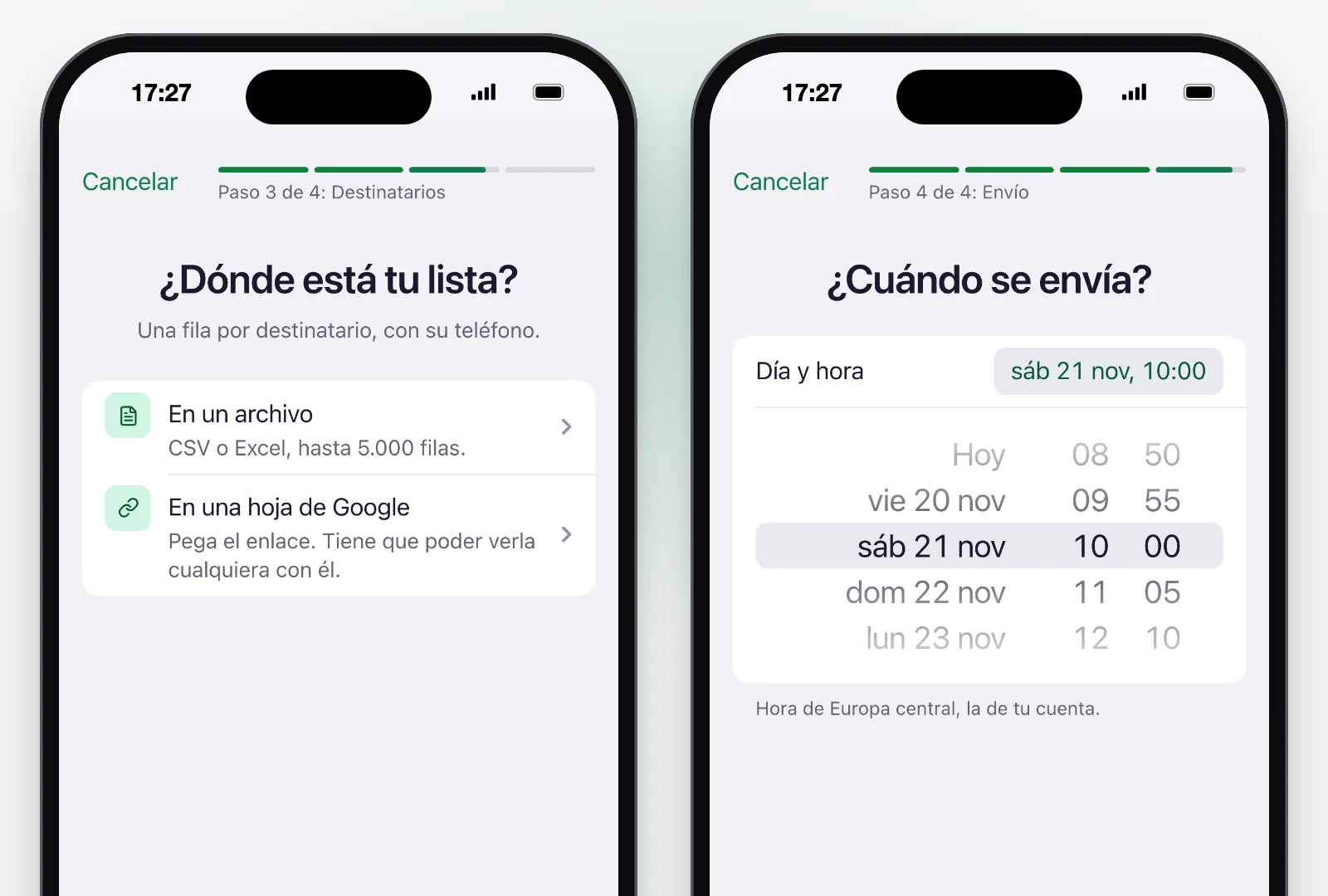
Si el último mensaje va a salir de noche, la pantalla te avisa, porque los mensajes de noche molestan a quien los recibe. Y te ofrece empezar a las 10:00 un día en que toda la lista termine de día.
¿A qué velocidad? En un número de la API eliges entre 5 y 40 mensajes por minuto. De entrada va a 10, y la pantalla te dice cuánto tarda toda la lista a ese ritmo.
Revísala una vez y prográmala
¿Lo programamos? muestra cada respuesta con Cambiar al lado. Cambiar te lleva a ese paso y te devuelve aquí. En un número de la API, Coste estimado te dice lo que cobrará Meta por estos mensajes, según el país y el tipo de plantilla. Lo cobra Meta a tu cuenta de WhatsApp Business, no WaliChat, y el cargo real lo ves en tu cuenta de Meta. Debajo, en cualquier número, está el mensaje tal como le llega a la primera persona.
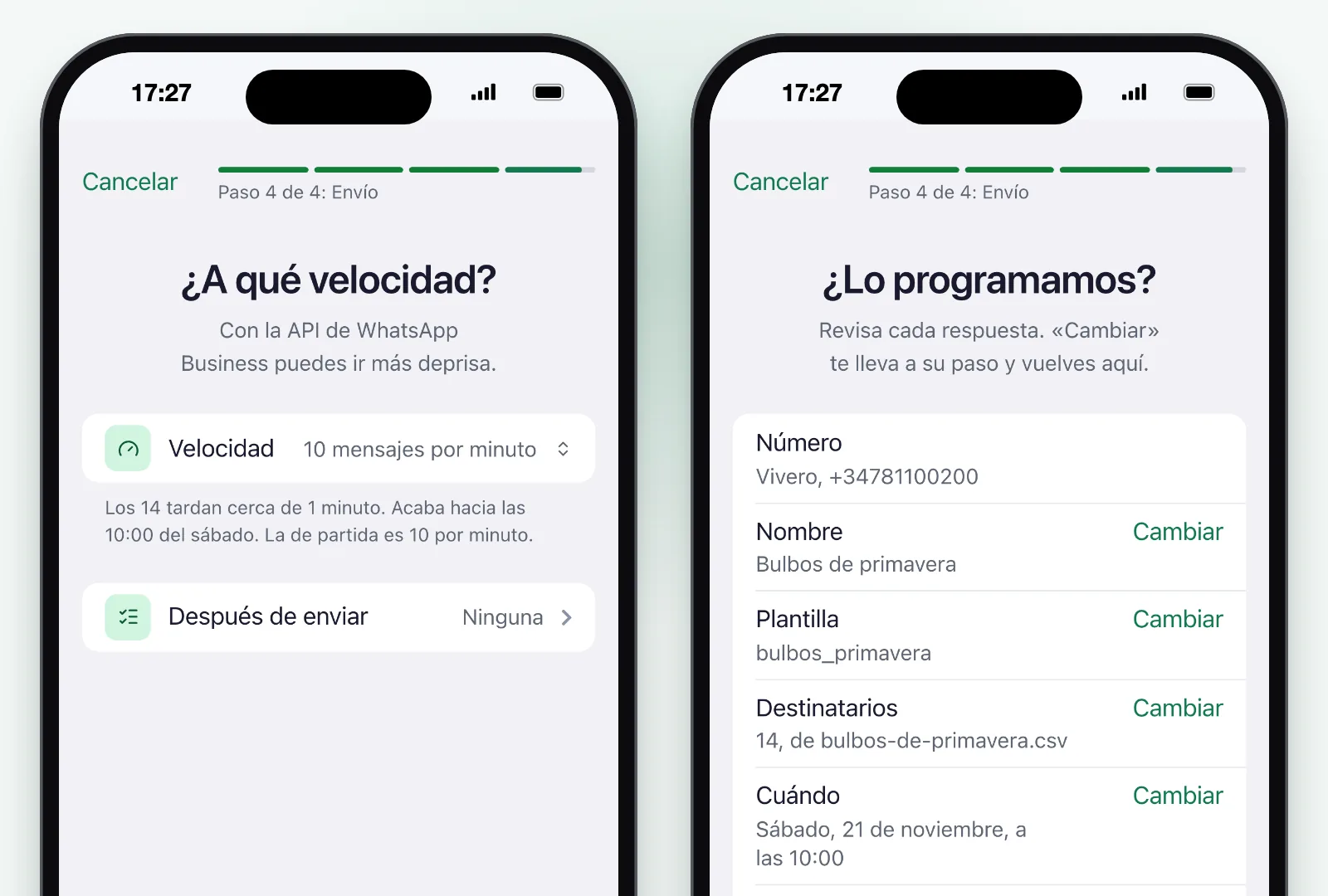
Toca Programar campaña. Si la hora que elegiste ya ha pasado, el botón dice Enviar ahora y la campaña sale en unos minutos.
El sábado: síguela desde el mismo teléfono
Abre Campañas y toca «Bulbos de primavera». Mientras se envía, su página te muestra por dónde va y hacia qué hora terminará. Después, Resultados dice cuántos mensajes se han entregado y cuántos han fallado y, en Business y Enterprise, cuántos se han leído. Si WhatsApp está rechazando mensajes de la campaña, la página lista por qué, con los motivos de Meta.
Toca Destinatarios para ver a cada persona y cómo le ha ido su mensaje. Con Mostrar puedes quedarte con los fallidos, y cada uno lleva su motivo.
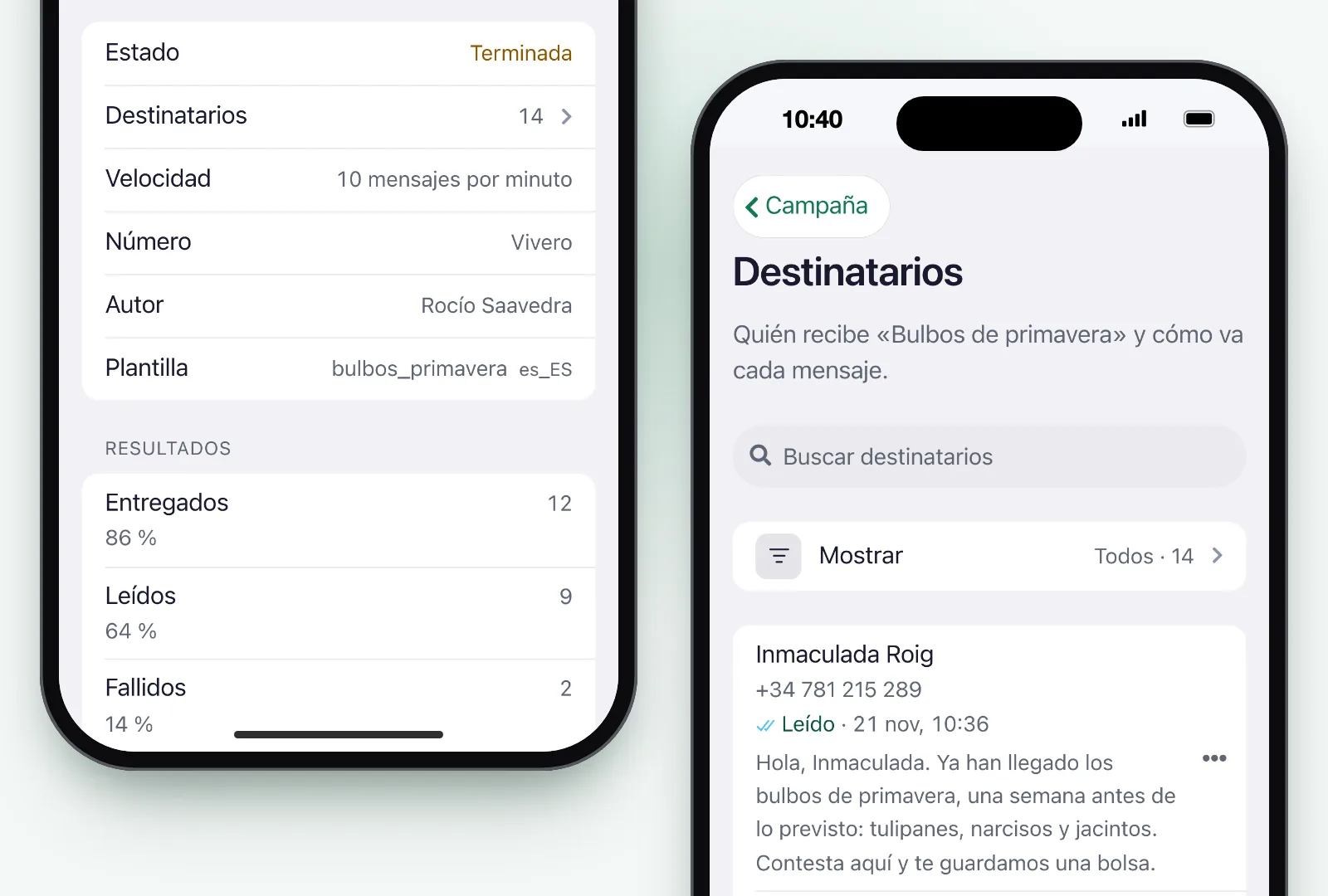
Si hay que cambiar algo, el menú ⋯ de la campaña tiene Pausar y Reanudar, y Editar mientras la campaña es un borrador, está programada o está en pausa.
Cuando los clientes contestan
Una campaña abre conversaciones. Las respuestas llegan como chats al mismo número, y tu equipo las atiende en la bandeja compartida, con la conversación y los datos del contacto delante:
Cliente: ¿Me guardas dos bolsas de los tulipanes rojos? Paso a mediodía.
Vivero: Hecho. Te las dejo en el mostrador a tu nombre.
En un número conectado por QR
WaliChat también conecta números escaneando un código QR con la app de WhatsApp o de WhatsApp Business. Desde el teléfono, las campañas funcionan en esos números con estas diferencias:
- No hay plantilla. Escribes tú el mensaje: el mismo para todos, o uno para cada persona sacado de una columna de tu archivo.
- Con el mismo mensaje para todos, Permitir darse de baja añade al final una línea que dice qué palabra contestar para no recibir más mensajes.
- Las velocidades son más bajas. La recomendada es un mensaje por minuto, y cada mensaje suma una pausa de 5 segundos.
- Antes de programarla, un aviso te recuerda que WhatsApp bloquea los números que mandan muchos mensajes a gente que no los espera.
Tu siguiente paso
- ¿Todavía no usas WaliChat? Crea tu cuenta y conecta tu número de WhatsApp.
- En tu teléfono, abre app.wali.chat y entra en Campañas: en Tú si eres el propietario o administrador, en Equipo si eres supervisor. Luego toca +.
- ¿Aún no tienes una plantilla aprobada? Créala un día antes, para que la revisión de Meta no retrase el envío.
Qué hacen las campañas, paso a paso, está en la página de campañas.