Questions fréquentes
Préparez les horaires, lieux et instructions pour que l’agent dispose des informations utiles.
WaliChat Flows · automatisation visuelle
Partez d’un modèle de flux. Préparez les réponses, connectez vos outils et faites intervenir l’équipe lorsqu’une personne est nécessaire.
Flows est disponible avec Business et Enterprise. Configurez et testez avant d’activer.

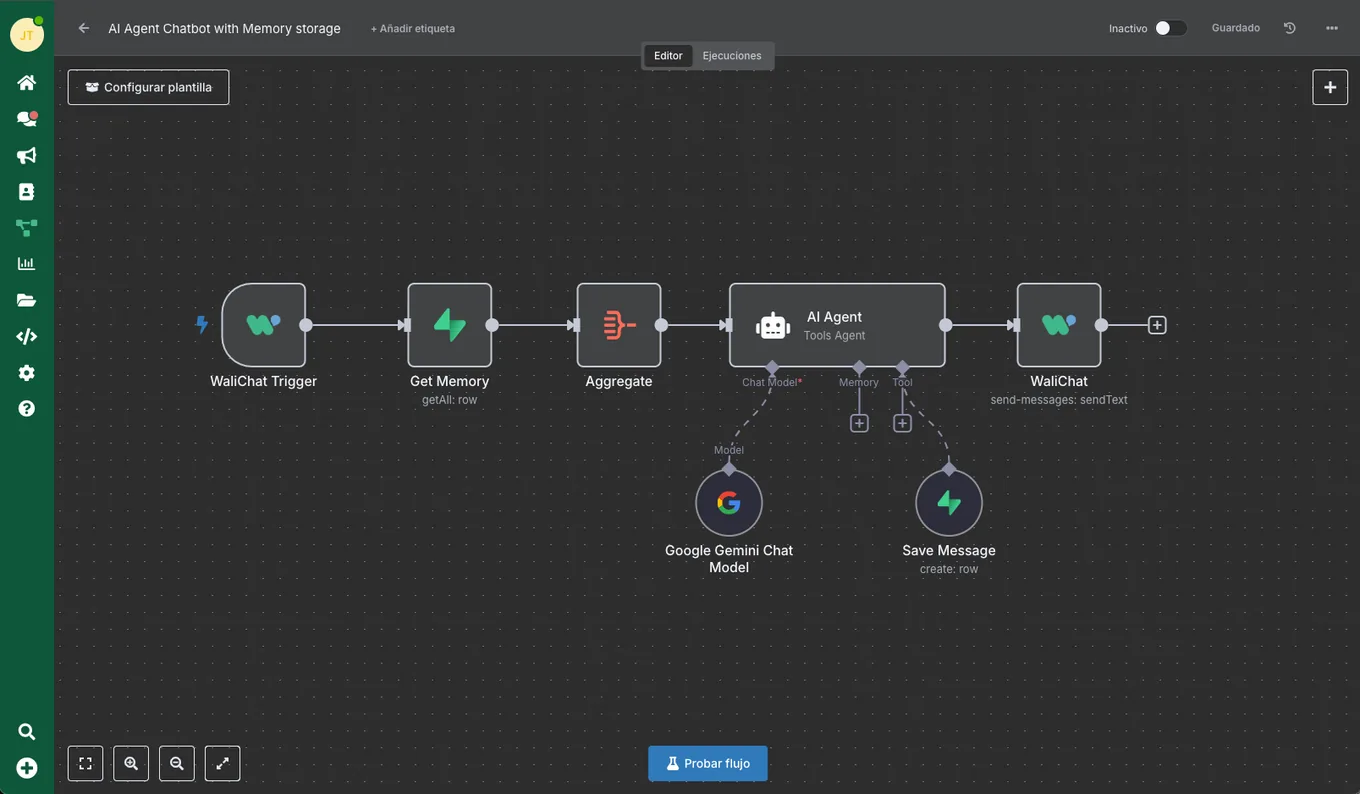
Éditeur visuel de flux
Modèles prêts à adapter
Votre équipe dans le flux
Importez un flux et choisissez ce que chaque étape doit faire.
Préparez les horaires, lieux et instructions pour que l’agent dispose des informations utiles.
Ajoutez des conditions et attributions pour les demandes à traiter par l’équipe.
Connectez un CRM, un tableur ou un calendrier et définissez ce que le flux peut lire ou écrire.
Les modèles IA et services externes peuvent nécessiter vos identifiants et avoir des frais distincts. Les modèles de flux exigent configuration et tests.
Explorez les connexionsTrois exemples : répondre, transmettre le chat à l’équipe ou mettre à jour votre CRM.
Faites défiler pour voir les exemples
À quelle heure puis-je retirer ma commande ?
L’agent IA utilise les horaires préparés dans ses instructions ou ses données connectées.
Réponse du flux
Vous pouvez la retirer du lundi au vendredi, de 10 h à 18 h.
Le flux actif envoie depuis votre numéro lorsque l’exécution se termine correctement.
Je dois modifier l’adresse de livraison.
Ajoutez au flux une règle pour les modifications de livraison et une action d’attribution.
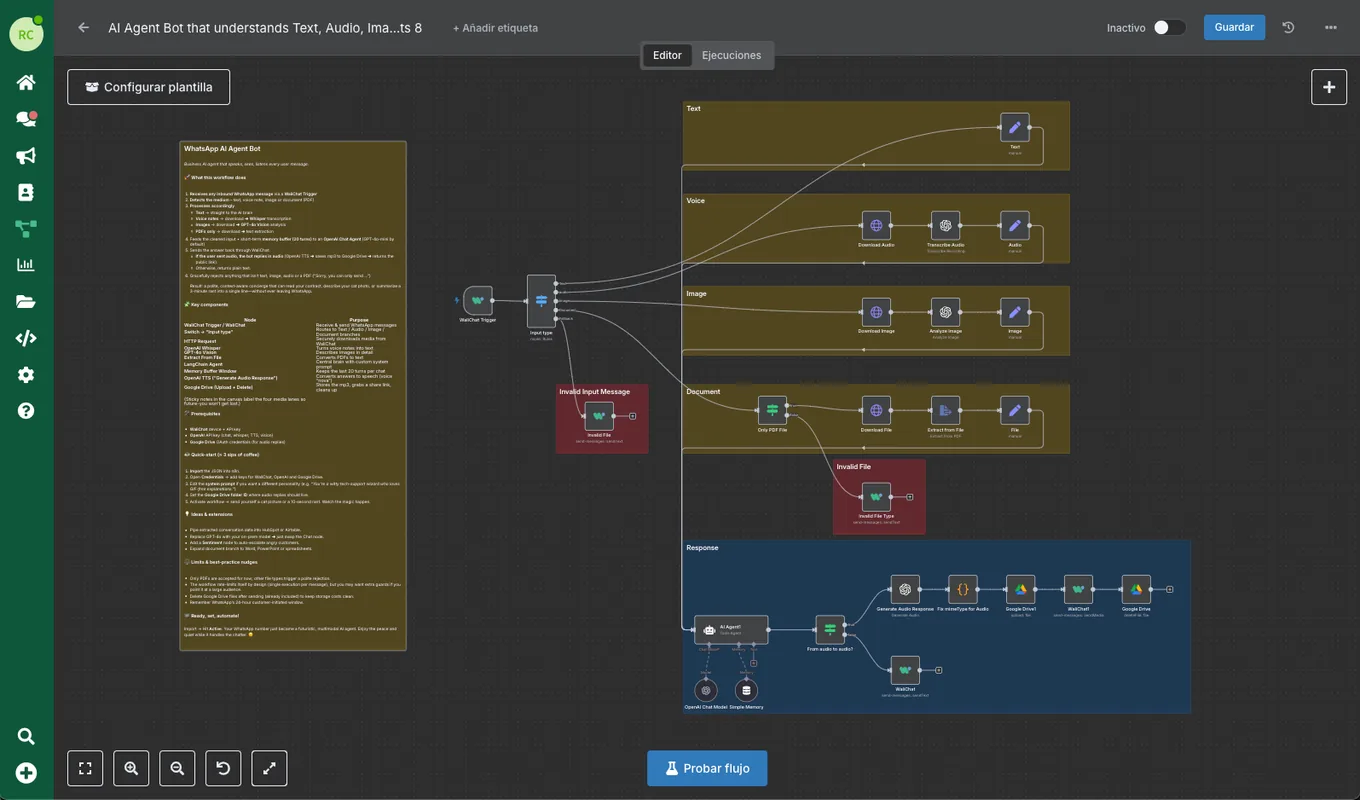
Relais configuré
Conversation attribuée au service commandes.
Le relais a lieu parce que vous l’avez configuré. L’équipe reçoit la conversation et vérifie le changement.
Je souhaite recevoir des informations. Mon e-mail est ana@example.com.
Autorisez la connexion HubSpot et choisissez les champs à enregistrer.
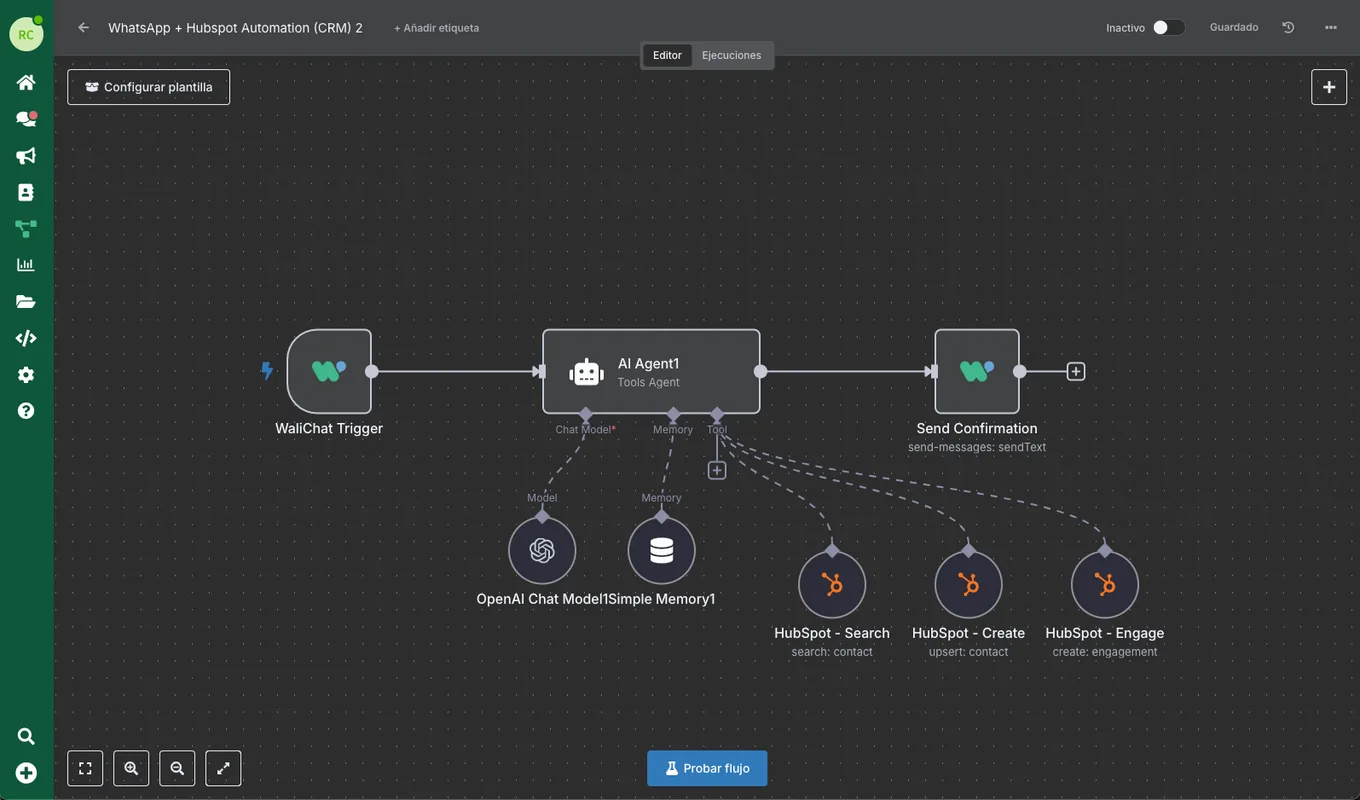
Résultat dans le CRM connecté
Contact créé dans HubSpot avec l’e-mail fourni.
Le flux cherche le contact et le crée si nécessaire. Testez les champs avant d’activer.

J’ai la conversation et la note. Je prends le relais.
Préparez le relais pour les exceptions. Votre équipe voit ce qui s’est passé et poursuit avec le client.
Découvrez le travail de votre équipeUne conversationAvec les messages envoyés
Une personne responsableAttribuée à la bonne personne
Vos règles d’accèsRôles et accès au numéro
Un éditeur visuel pour décider de ce qui suit un message WhatsApp.
Importez un modèle ou ajoutez le déclencheur WhatsApp pour votre numéro.
Complétez les instructions, identifiants et règles. Ajoutez le relais à l’équipe si nécessaire.
Vérifiez les entrées et sorties, puis activez le flux lorsqu’il fait ce que vous avez prévu.
Avant de commencer
Commencez avec l’éditeur visuel et les modèles. Chaque nœud a des champs à remplir ; certaines connexions exigent des identifiants ou des données adaptées.
Uniquement si le relais est configuré. Ajoutez la condition et l’action d’attribution, puis testez les cas à transmettre à l’équipe.
Les nœuds IA externes peuvent utiliser vos identifiants fournisseur. Le modèle et les services connectés peuvent avoir des frais distincts.
Oui. Modifiez ou désactivez le flux dans l’éditeur. Consultez les exécutions en cas d’échec et testez les changements avant de réactiver.
Commencez avec WaliChat et choisissez un forfait avec Flows.