Perguntas frequentes
Prepare horários, locais e instruções para o agente ter informações com que trabalhar.
WaliChat Flows · automação visual
Comece por um modelo de fluxo. Prepare as respostas, conecte as ferramentas e passe à equipe o que precisa de uma pessoa.
Flows disponível nos planos Business e Enterprise. Configure e teste antes de ativar.

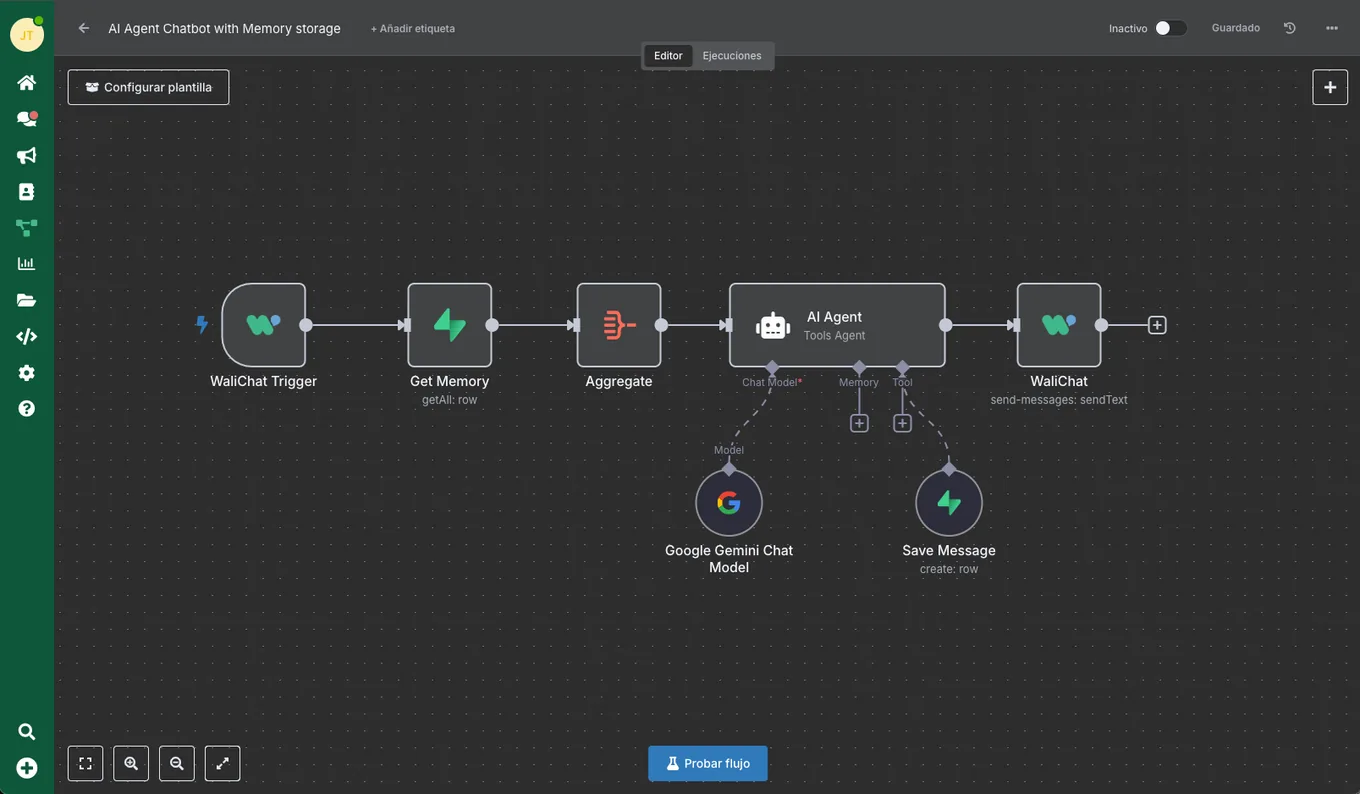
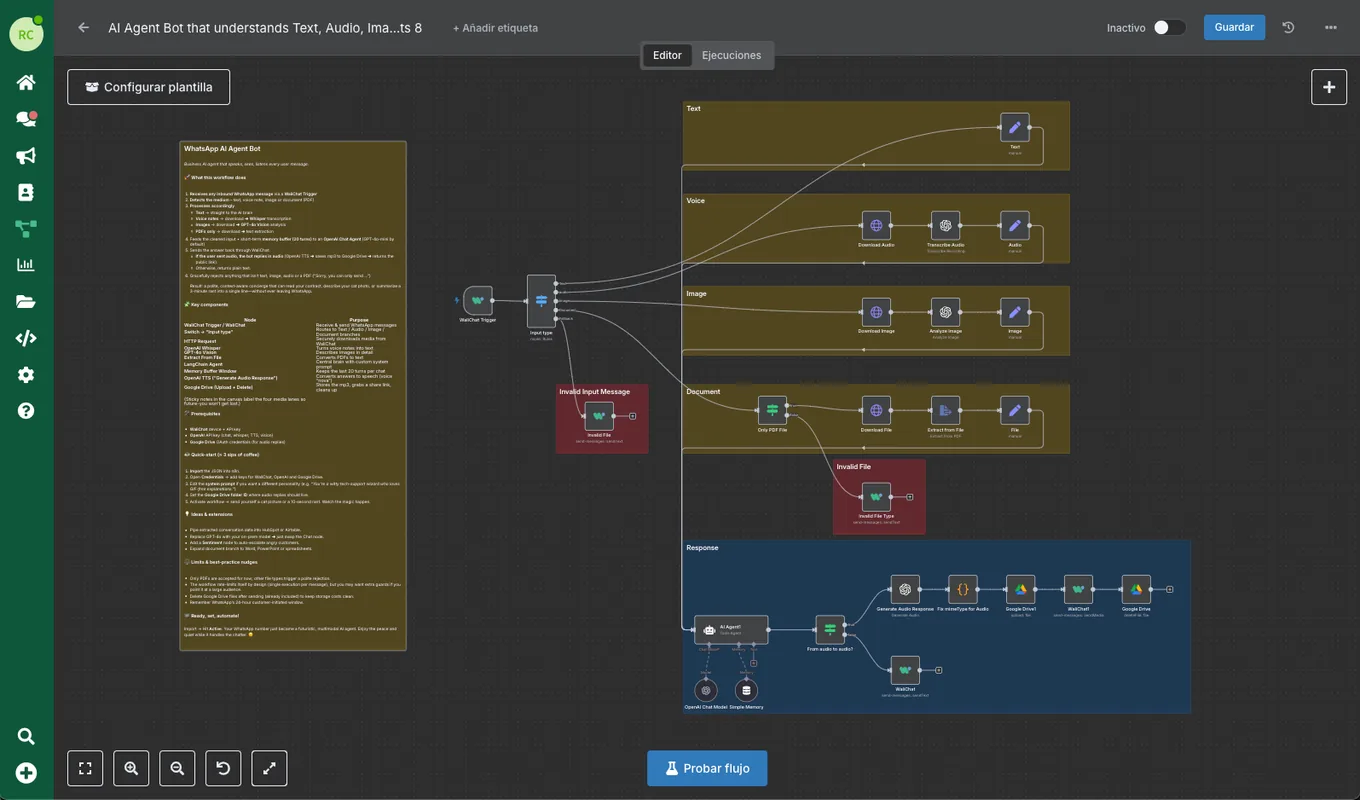
Editor visual de fluxos
Modelos prontos para adaptar
Sua equipe dentro do fluxo
Importe um fluxo e escolha o que cada etapa deve fazer.
Prepare horários, locais e instruções para o agente ter informações com que trabalhar.
Adicione condições e atribuições para as consultas que a equipe deve atender.
Conecte um CRM, uma planilha ou um calendário e defina o que o fluxo pode ler ou escrever.
Modelos de IA e serviços externos podem precisar das suas credenciais e ter tarifas separadas. Os modelos de fluxo precisam de configuração e testes.
Explore as conexõesTrês exemplos: responda, passe o chat para sua equipe ou atualize seu CRM.
Deslize para ver os exemplos
Que horas posso retirar meu pedido?
O agente de IA usa o horário que você preparou nas instruções ou nos dados conectados.
Resposta do fluxo
Você pode retirar de segunda a sexta, das 10h às 18h.
O fluxo ativo envia pelo seu número quando a execução termina corretamente.
Preciso mudar o endereço de entrega.
Adicione ao fluxo uma regra para mudanças na entrega e uma ação de atribuição.
Atendimento transferido conforme configuração
Chat atribuído ao departamento de pedidos.
A transferência acontece porque você configurou. A equipe recebe o chat e confere a alteração.
Quero receber informações. Meu email é ana@example.com.
Autorize a conexão com HubSpot e escolha os campos a salvar.
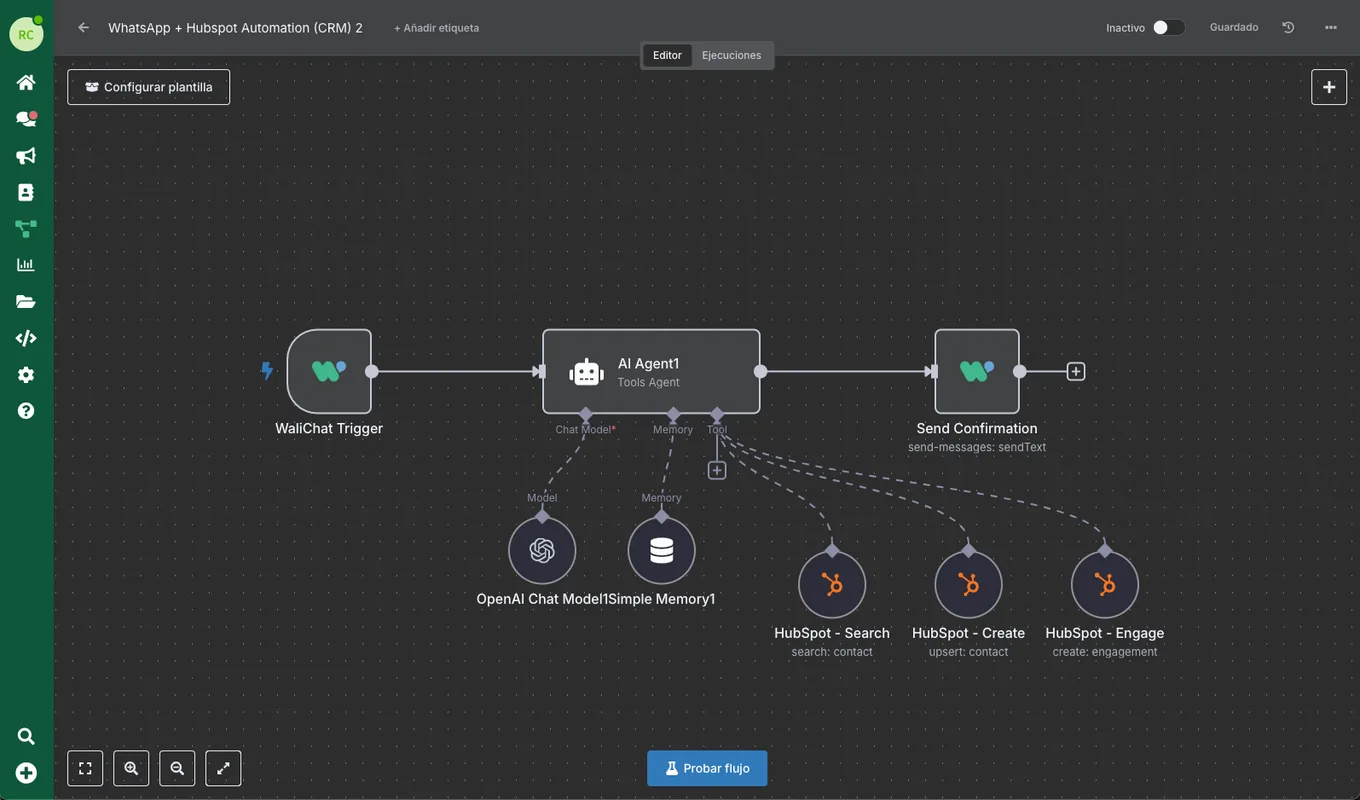
Resultado no CRM conectado
Contato criado no HubSpot com o email informado.
O fluxo procura o contato e cria se necessário. Teste os campos antes de ativar.

Tenho o chat e a nota. Continuo daqui.
Prepare a transferência para as exceções. Sua equipe vê o que aconteceu e continua com o cliente.
Veja como sua equipe trabalhaUma conversaCom as mensagens enviadas
Uma pessoa responsávelAtribuída à pessoa certa
Suas regras de acessoFunções e acesso ao número
Um editor visual para decidir o que acontece após uma mensagem do WhatsApp.
Importe um modelo ou adicione o gatilho de WhatsApp para seu número.
Complete instruções, credenciais e regras. Inclua a transferência para a equipe onde precisar.
Confira a entrada e a saída e ative quando o fluxo fizer o que você preparou.
Antes de começar
Comece com o editor visual e os modelos. Cada nó tem campos a preencher; algumas conexões precisam de credenciais ou dados adaptados.
Só quando a transferência está configurada. Adicione a condição e a ação de atribuição e teste os casos que sua equipe deve receber.
Nós de IA externos podem usar as credenciais do seu provedor. O modelo e os serviços conectados podem ter tarifas separadas.
Sim. Edite ou desative no editor. Veja as execuções se algo falhar e teste as mudanças antes de reativar.
Comece com o WaliChat e escolha um plano com Flows.