
Vai al contenuto

Automazione WhatsApp fuori orario

Il negozio chiude.Le chat abituali possono continuare.

Prepara un flusso IA per le domande fuori orario. Usa le tue istruzioni e passa le eccezioni al team se configuri quel percorso.

Flows disponibile nei piani Business ed Enterprise. Configura e prova prima di attivare.

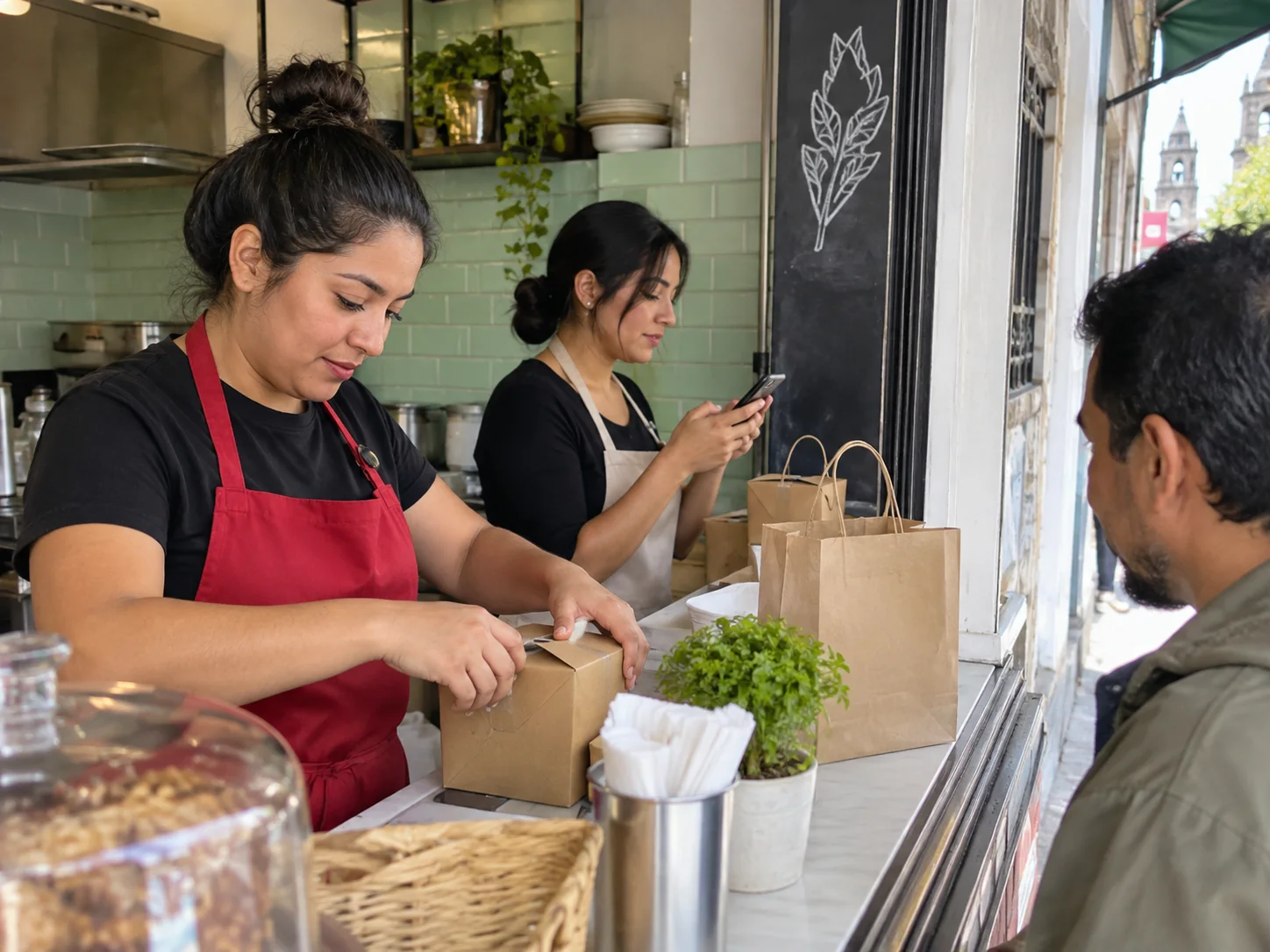
La proprietaria di un bar si gode un momento tranquillo all’aperto.

21:14

Posso prenotare un tavolo per domani?

  1. 21:14Messaggio ricevuto
  2. CondizioneFuori dall’orario configurato
  3. Agente IAInvia la risposta

Fuori orario · risposta configurata inviata

Apriamo alle 9. Dicci quante persone verranno.

Ora di chiusura, una risposta preparata

L’orario configurato decide quando interviene il flow.

I tuoi orari di apertura

Passaggio configurato

Cronologia delle esecuzioni

Dopo la chiusura, ogni passaggio resta registrato.

Rispondi secondo le tue regole. Controlla le eccezioni all’apertura.

Scorri per vedere gli esempi

Rispondere dopo la chiusura

Posso prenotare un tavolo per domani?

Il flow attivo verifica l’orario prima di usare la risposta preparata.

21:14

Posso prenotare un tavolo per domani?

  1. 21:14Messaggio ricevuto

    Posso prenotare un tavolo per domani?

  2. CondizioneFuori dall’orario configurato

    09:00–18:00

  3. Agente IAInvia la risposta

    Usa i dati dell’attività

Fuori orario · risposta configurata inviata

Apriamo alle 9. Dicci quante persone verranno.

Il flusso attivo invia dal tuo numero quando l’esecuzione termina correttamente.
Richiede verifica

Mi è stato addebitato due volte. Potete rimborsarmi?

Solo se il passaggio è configurato. Aggiungi la condizione e l’azione di assegnazione e prova i casi che il team deve ricevere.

21:26

Mi è stato addebitato due volte. Potete rimborsarmi?

  1. 21:26Messaggio ricevuto

    Mi è stato addebitato due volte. Potete rimborsarmi?

  2. CondizioneRichiede verifica

    Aggiungi condizioni e assegnazioni per le richieste che il team deve gestire.

  3. AssegnazionePassa al reparto ordini

    Assegna la conversazione al reparto configurato.

Revisione umana · nessun rimborso effettuato

In coda per la mattina

Il passaggio avviene perché lo hai configurato. Il team riceve la chat e verifica il cambio.

Controllare la notte precedente

Cosa è successo mentre eravamo chiusi?

Una persona apre la cronologia delle esecuzioni e controlla le chat in sospeso. Questo esempio non programma un messaggio al mattino.

09:00

Cosa è successo mentre eravamo chiusi?

  1. 09:00Cronologia delle esecuzioni

    Leggi il registro con il tuo caffè, modifica una regola, lascialo funzionare di nuovo stasera.

  2. CondizioneRichiede verifica

    In coda per la mattina

  3. Inbox del teamApri la chat

    Leggi la conversazione

Revisione della cronologia · nessun nuovo messaggio inviato

Due chat hanno ricevuto risposta. Una richiesta richiede il team.

Messaggi inviati e assegnazioni configurate restano in WaliChat. Rivedi le esecuzioni prima di cambiare le regole.

Collega. Prova. Attiva.

Un editor visuale per decidere cosa succede dopo un messaggio WhatsApp.

  1. Scegli l’inizio

    Importa un modello o aggiungi l’evento iniziale WhatsApp per il tuo numero.

  2. Prepara le azioni

    Completa istruzioni, credenziali e regole. Includi il passaggio al team dove serve.

  3. Prova prima di attivare

    Verifica input e output e attiva il flusso quando fa ciò che hai preparato.

Prima di iniziare

  • Un piano Business o Enterprise con Flows.
  • Un numero collegato e selezionato nell’evento iniziale WhatsApp.
  • Credenziali del modello IA e di ogni servizio esterno utilizzato.
Il team di un piccolo locale gestisce gli ordini durante la pausa della titolare.
Sara · WaliChat

Ho la chat e la nota. Continuo io.

Domani il team vede cosa è successo.

Messaggi inviati e assegnazioni configurate restano in WaliChat. Rivedi le esecuzioni prima di cambiare le regole.

Scopri come lavora il team

Una conversazioneCon i messaggi inviati

Un responsabileAssegnata alla persona giusta

Le tue regole di accessoRuoli e accesso al numero

Prepara la routine. Lascia un percorso verso le persone.

Importa un flusso, adatta i nodi e collega gli strumenti che userà.

Domande frequenti

Prepara orari, luoghi e istruzioni per dare all’agente informazioni utili.

Persone nel percorso

Aggiungi condizioni e assegnazioni per le richieste che il team deve gestire.

Gli strumenti che usi già

Collega CRM, foglio di calcolo o calendario e definisci cosa può leggere o scrivere il flusso.

Modelli IA e servizi esterni possono richiedere le tue credenziali e avere costi separati. I modelli di flusso richiedono configurazione e prove.

Esplora le connessioni

Prima di attivare il primo flusso.

Devo saper programmare?

Inizia con l’editor visuale e i modelli. Ogni nodo ha campi da completare; alcune connessioni richiedono credenziali o dati adattati.

L’agente passa sempre la chat a una persona?

Solo se il passaggio è configurato. Aggiungi la condizione e l’azione di assegnazione e prova i casi che il team deve ricevere.

I costi del modello IA sono inclusi?

I nodi IA esterni possono usare le credenziali del tuo fornitore. Modello e servizi collegati possono avere costi separati.

Posso modificarlo o fermarlo dopo?

Sì. Modifica o disattiva il flusso nell’editor. Controlla le esecuzioni se qualcosa non funziona e prova i cambi prima di riattivare.

Collegare MCP attiva questo flow?

No. Configura, testa e attiva il flow separatamente. Collegare MCP non attiva un’automazione.

Prepara il flusso. Continua con il tuo business.

Inizia gratis

Inizia con WaliChat e scegli un piano con Flows.